


Hyper-V虚拟机介绍
Hyper-V是微软推出的免费虚拟机软件,并且从Windows8开始的Windows系统里都自带Hyper-V
Windows启用Hyper-V
下边我们以Win10为例,开启Hyper-V服务。
方法一: 通过图形界面启动Hyper-V (推荐)
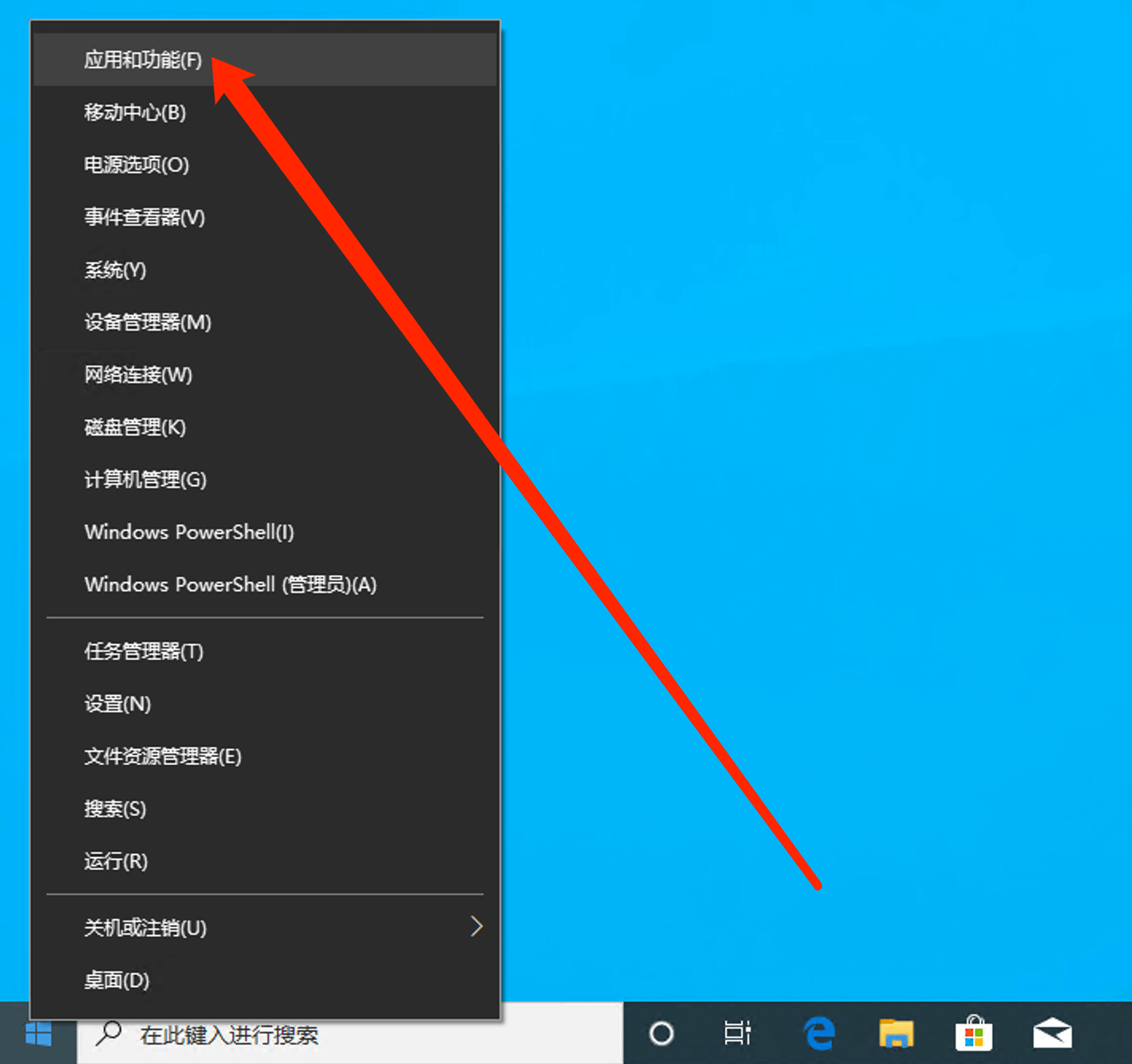
1.右键单击 Windows 按钮并选择“应用和功能”
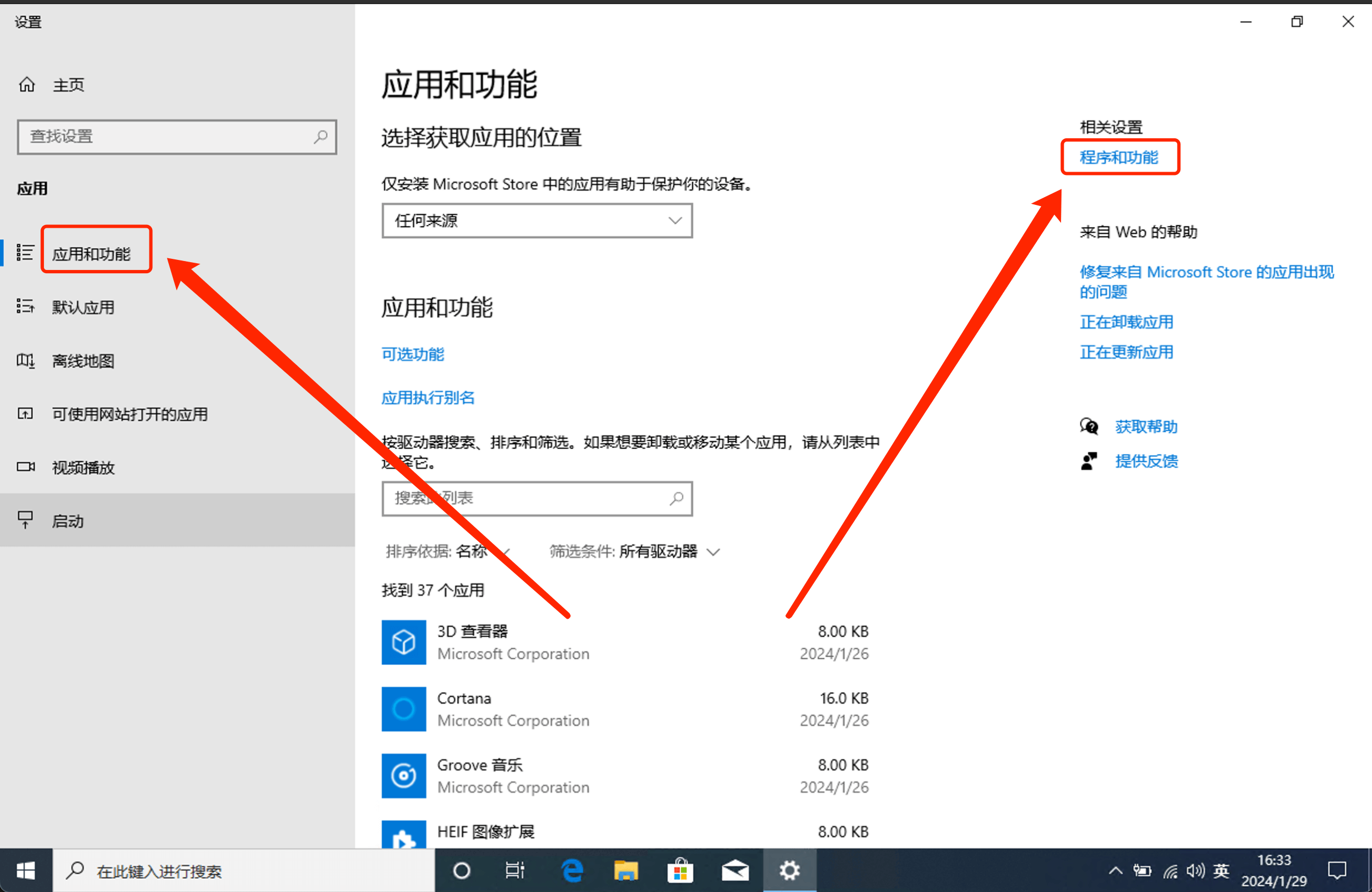
2.选择相关设置下右侧的“程序和功能”
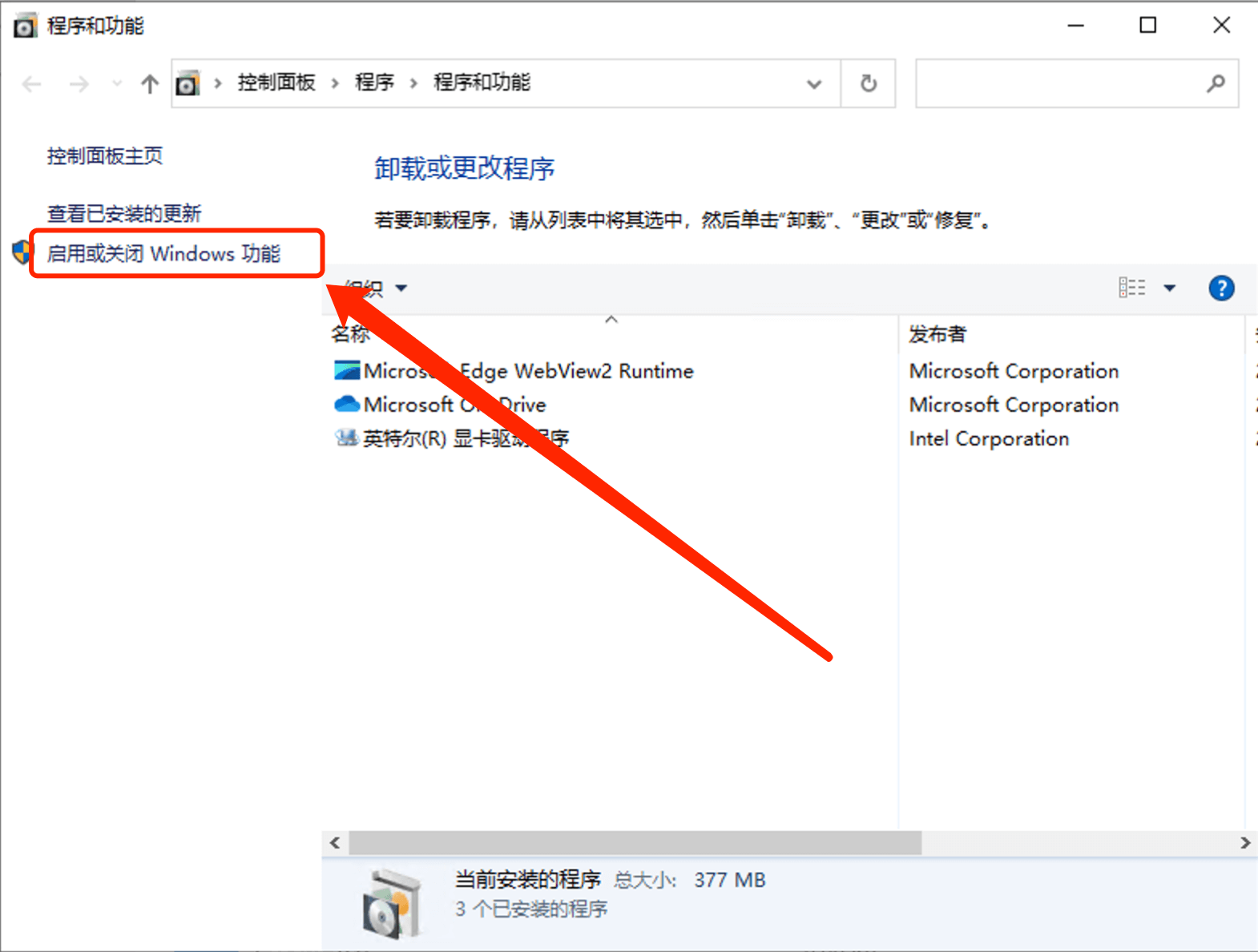
3.选择“启用或关闭 Windows 功能”
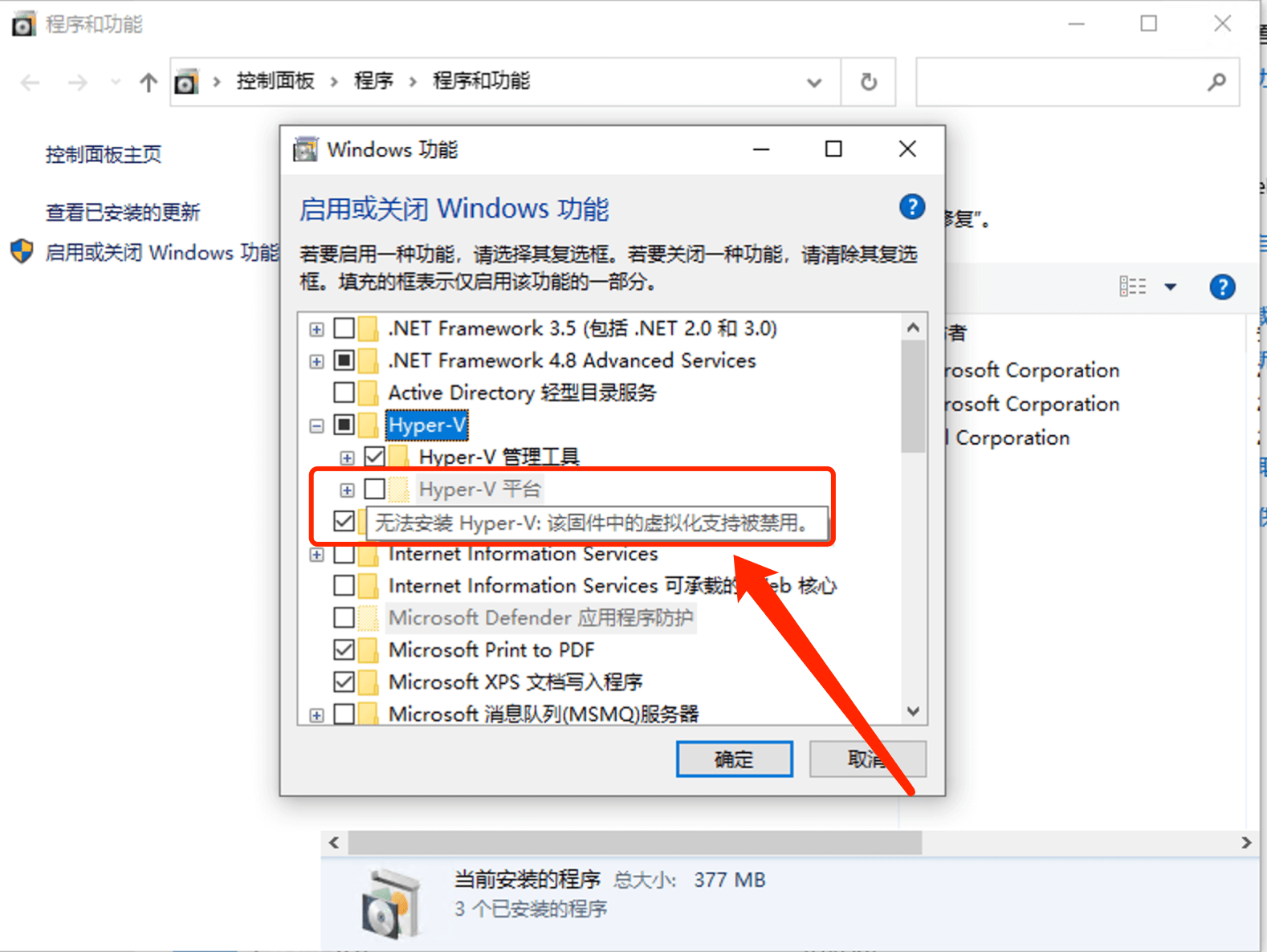
4.选择“Hyper-V”
如果出现无法勾选“Hyper-V平台”的情况,需要在BIOS中开启CPU的虚拟化功能
不同的电脑开启虚拟化的方式大致相同
虚拟化已开启,勾选后单击“确定”
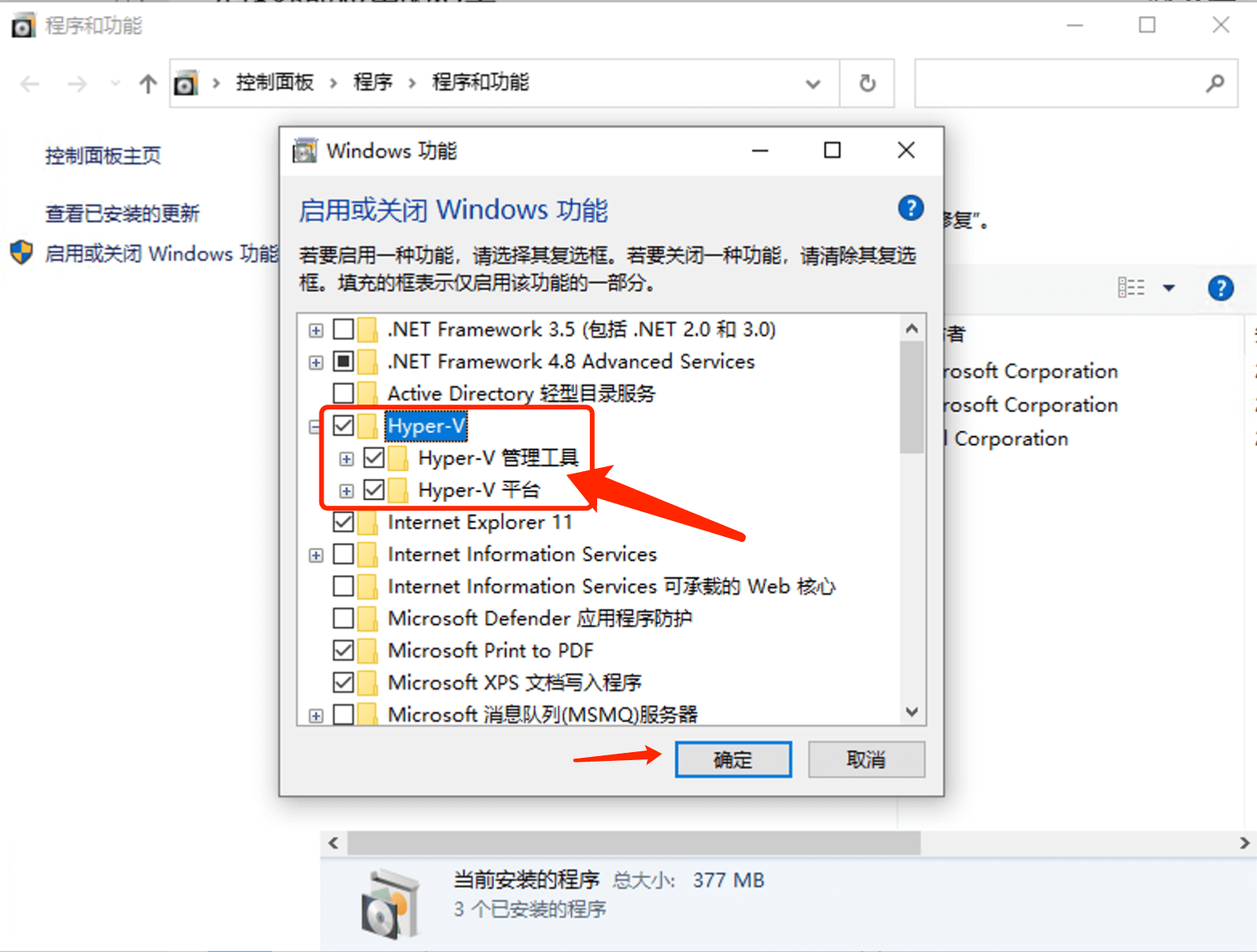
安装完成后,按系统提示重启计算机
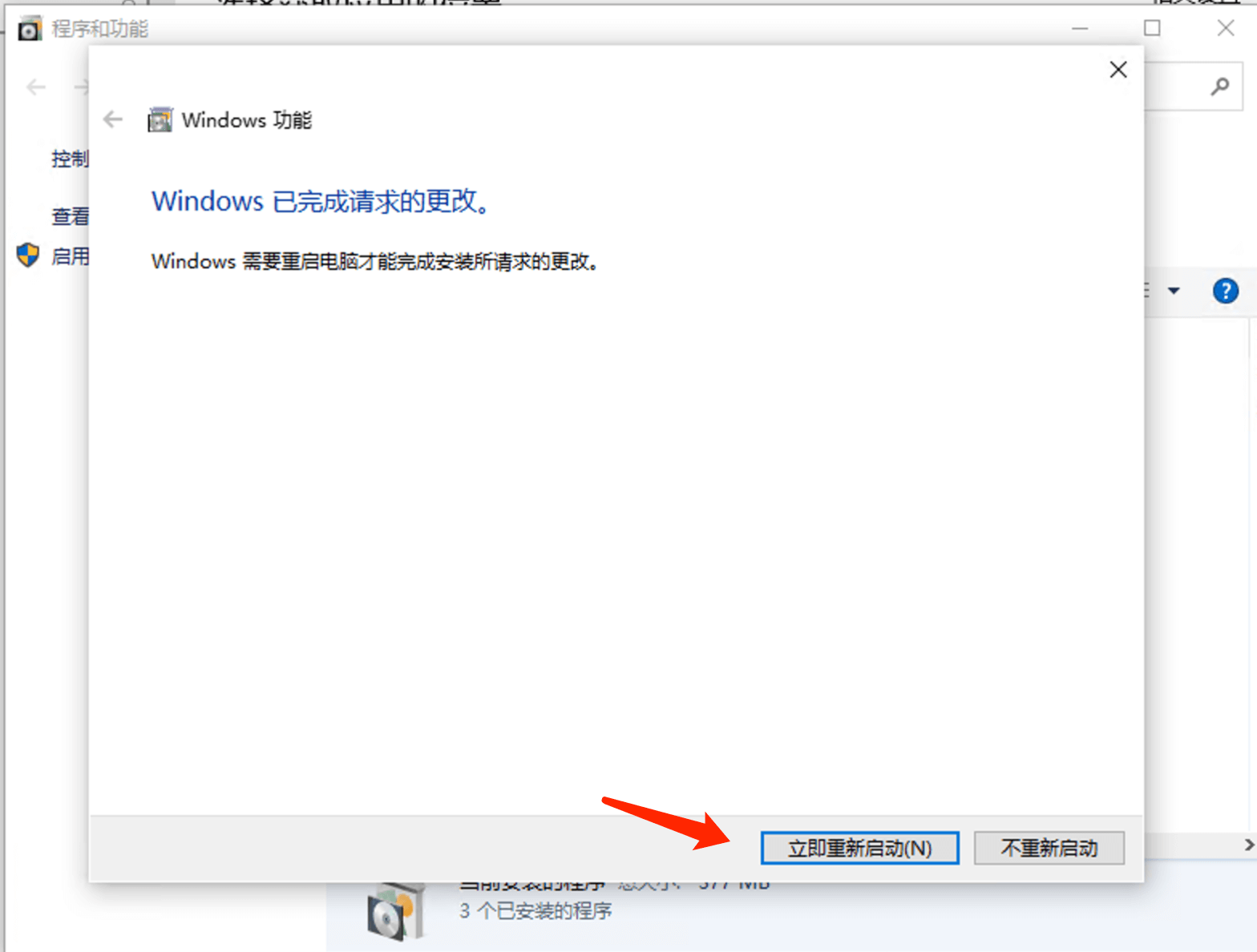
方法二: 使用 PowerShell 启用 Hyper-V
1.以管理员身份打开 PowerShell 控制台
2.复制粘贴,运行以下命令:
Enable-WindowsOptionalFeature -Online -FeatureName Microsoft-Hyper-V –All如果无法找到此命令,请确保你以管理员身份运行 PowerShell。安装完成后重启计算机
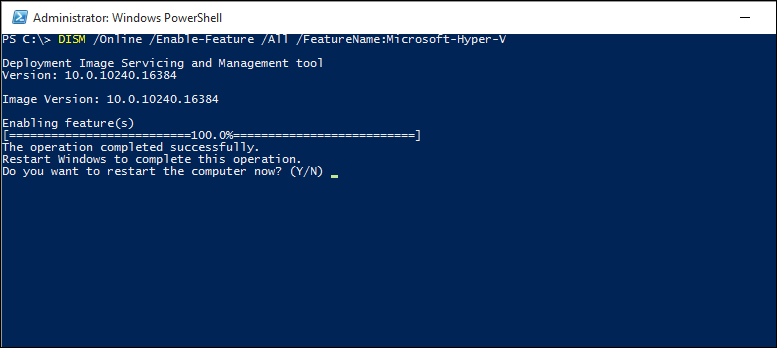
方法三: 使用 CMD 启用 Hyper-V
1.以管理员身份打开 CMD 会话
2.键入下列命令:
DISM /Online /Enable-Feature /All /FeatureName:Microsoft-Hyper-V执行完成后会出现如下提示:
Do you want to restart the computer now?(Y/N)输入 Y 重启计算机
可参考官方文档: 在 Windows 10 上安装 Hyper-V


评论 (0)